| UI Tab |
|---|
| | Section |
|---|
| Column |
|---|
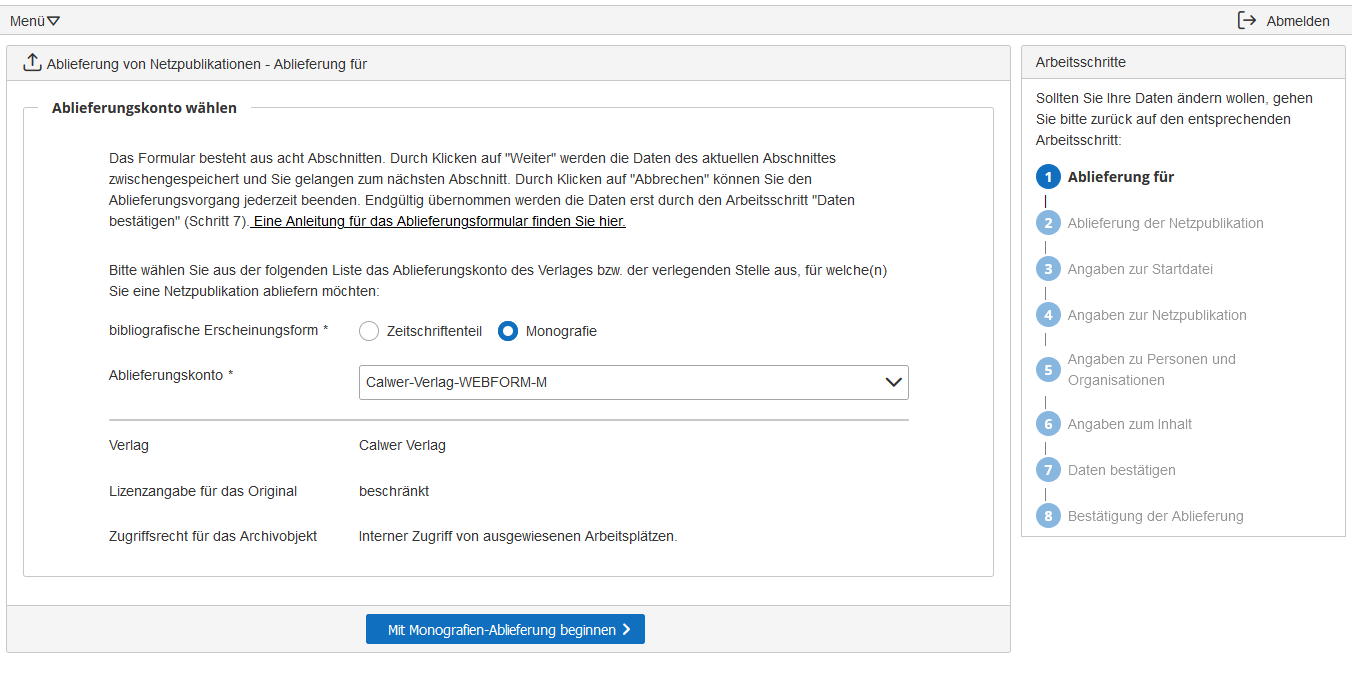
| Wählen Sie im ersten Schritt die bibliografische Erscheinungsform "Monografie" und Ihr Ablieferungskonto aus. Mit Ihrer Anmeldung werden die grundlegenden Daten Ihres Kontos aufgerufen und mit der Ablieferung verbunden: Name des Verlags bzw. des Abliefernden, Rechte/Zugriff auf das Original und Benutzungsbeschränkungen. Diese Angaben wurden bei der Registrierung für das Ablieferungskonto mit Ihnen abgestimmt. Hinweis: Sollte für Sie noch kein Ablieferungskonto für diese Ablieferungsform angelegt worden sein, bekommen Sie eine entsprechende Meldung angezeigt. |
| Column |
|---|
|
|
|
| Section |
|---|
| Column |
|---|
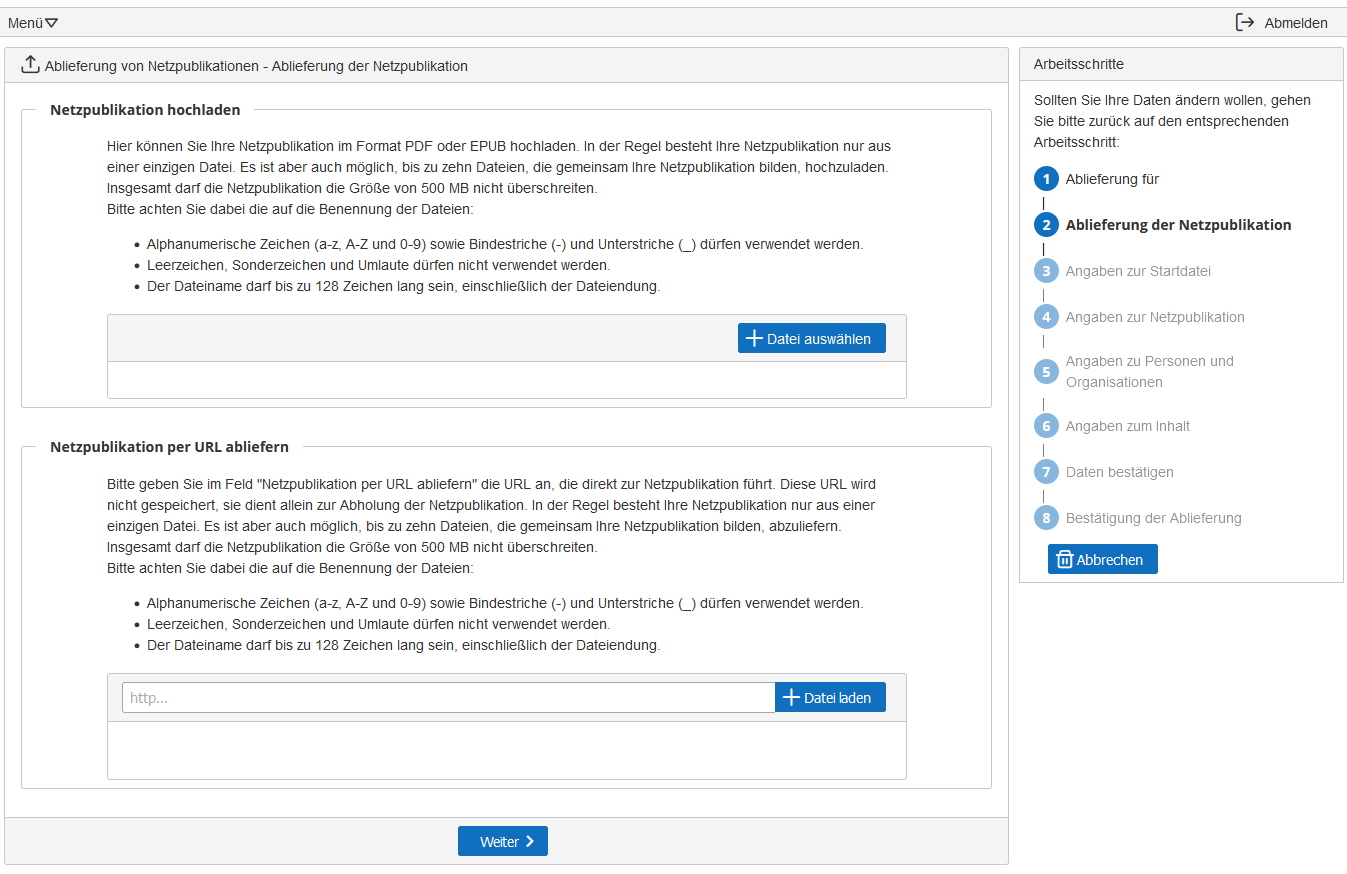
| Wählen Sie den Speicherort der elektronischen Publikation aus, oder geben Sie die URL an, die direkt zur elektronischen Publikation führt. Bitte beachten Sie die Vorgaben zu URL bzw. Dateinamen: - Angenommen werden nur Dateien im PDF- oder EPUB-Format, endend auf die Formatkennungen .pdf oder .epub.
- Alphanumerische Zeichen (a-z, A-Z und 0-9) sowie Bindestriche (-) und Unterstriche (_) dürfen verwendet werden.
- Leerzeichen, Sonderzeichen und Umlaute dürfen nicht verwendet werden.
- Der Dateiname darf bis zu 128 Zeichen lang sein, einschließlich der Dateiendung.
- Verletzungen der Zeichensatzregelung führen zu einer Fehlermeldung. Korrigieren Sie den Dateinamen am Speicherort der Datei und laden Sie diese erneut hoch.
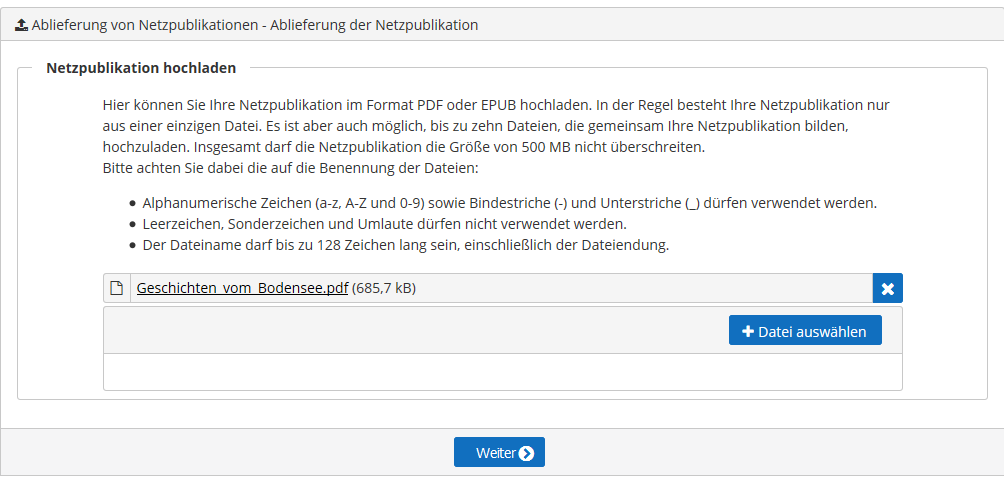
In manchen Fällen kommt es vor, dass eine elektronische Publikation aus mehreren Dateien besteht, deshalb erhalten Sie nach dem Hochladen jeder Datei die Möglichkeit, weitere Dateien hochzuladen. Dass eine Datei gespeichert ist, erkennen Sie am Eintrag des Dateinamens in der Arbeitsfläche. Drücken Sie „Datei auswählen“, wenn Sie weitere Dateien auswählen und hochladen wollen. Falls Sie nur eine Datei hochgeladen haben, gelangen Sie mit  direkt zum Schritt 4 des Ablieferungsprozesses. direkt zum Schritt 4 des Ablieferungsprozesses. |
| Column |
|---|
|
|
|
| Section |
|---|
| Column |
|---|
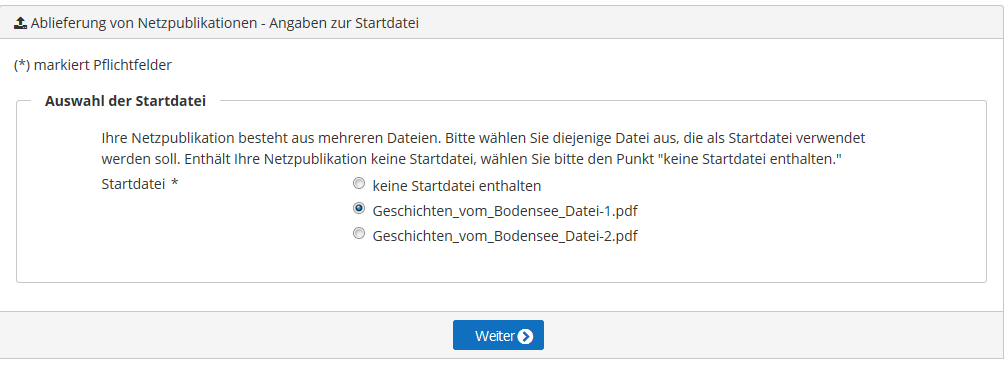
Falls Sie mehrere Dateien hochgeladen haben, erhalten Sie die untenstehende Auswahlmöglichkeit. Die an erster Stelle stehende Datei ist die zuerst von Ihnen hochgeladene. Diese Datei wird, falls Sie "keine Startdatei enthalten" auswählen, später beim Aufruf der Ablieferung aus dem bibliographischen Nachweissystem als primäres Dokument angezeigt. Die Auswahlliste gibt Ihnen an dieser Stelle des Ablieferungsprozesses die Möglichkeit, ggf. die primäre Anzeigedatei zu bestimmen. |
| Column |
|---|
|
|
| Section |
|---|
| Column |
|---|
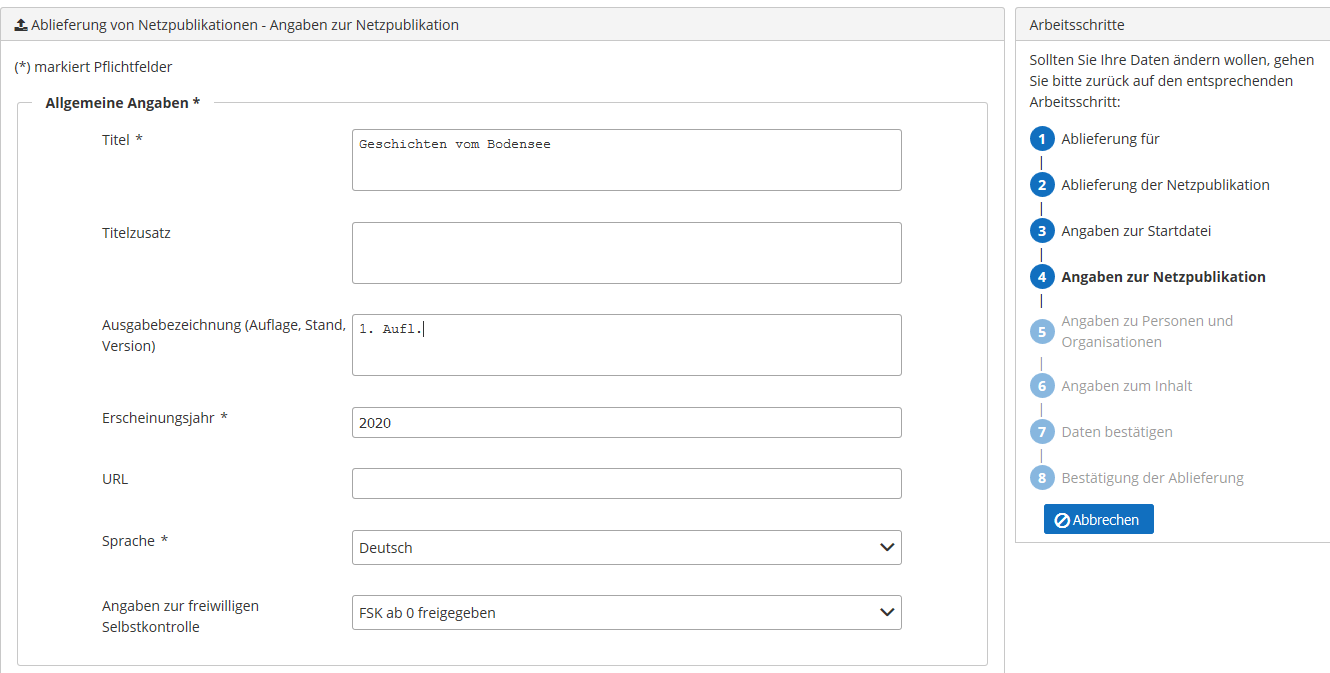
Je genauere Angaben Sie machen, desto detaillierter wird Ihre Netzpublikation im Bibliothekskatalog nachgewiesen. Mit * gekenzeichnete Angaben sind verpflichtend. Für die Beschreibung von E-Books wird Ihnen dieses Formular angeboten, geben Sie mindestens „Titel“, „Erscheinungsjahr“ und „Sprache“ an.
„Identifikation der Netzpublikation“: Bitte wählen Sie den „Typ“ (Drop-Down-Menü) aus und tragen Sie die „Identifikation“ ein: - ISBN oder DOI
oder - „andere Identifikation (beliebige Angabe)“ = Dateiname des Dokuments
- Bitte beachten Sie, dass Identifikatoren EINDEUTIG sein müssen: Ein Identifikator darf nur genau eine Publikation kennzeichnen!
Die Identifikation bitte mit „Übernehmen“ zur Prüfung ins Formular übertragen. Diese wird nun in einem grauen Feld angezeigt und kann mit Klick auf den blauen Button wieder entfernt werden.
Es ist möglich die vordefinierten Werte für den Erscheinungsort und den Verlagsnamen zu ändern. Klappen sie dafür den Abschnitt "abweichender Verlag und Erscheinungsort" auf und ändern Sie die Werte. |
|
| Section |
|---|
| Column |
|---|
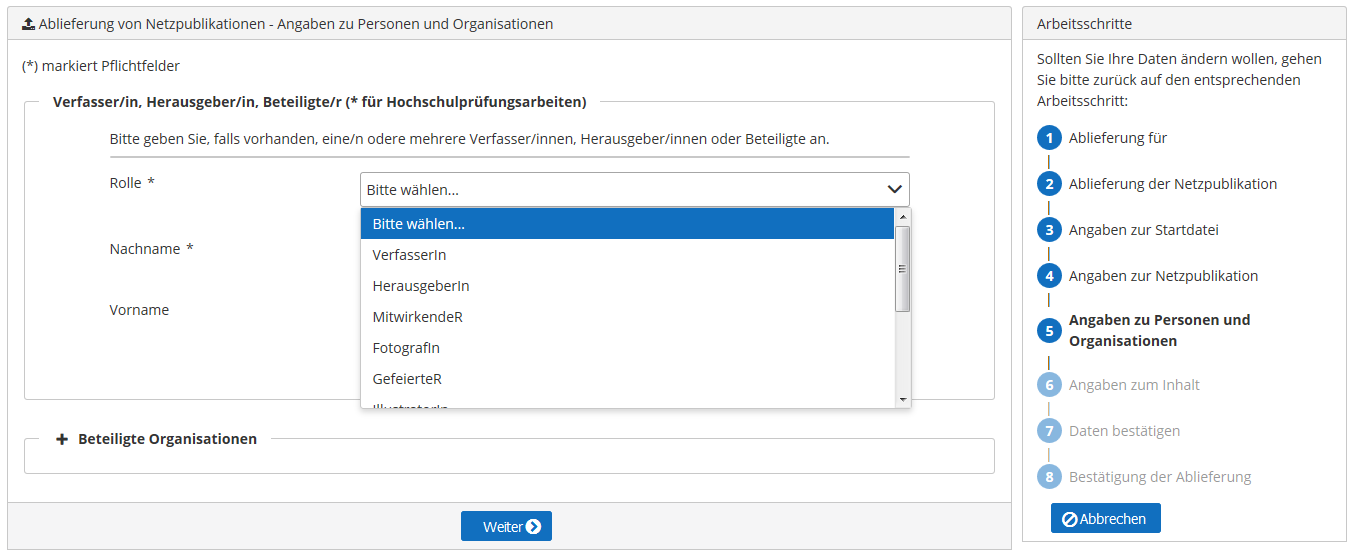
Bitte geben Sie Verfasser/in, Herausgeber/in, Beteiligte/r an. Wenn Sie Personenangaben machen, sind die Angabe der „Rolle“ (Dropdown-Menü) und mindestens des „Nachnamens“ zwingend notwendig.
Mit „Übernehmen“ übergeben Sie die einzelne erfasste Person oder Organisation an das Formular und erhalten die Möglichkeit, weitere Personen oder Organisationen zu erfassen. |
| Column |
|---|
|
|
| Section |
|---|
| Column |
|---|
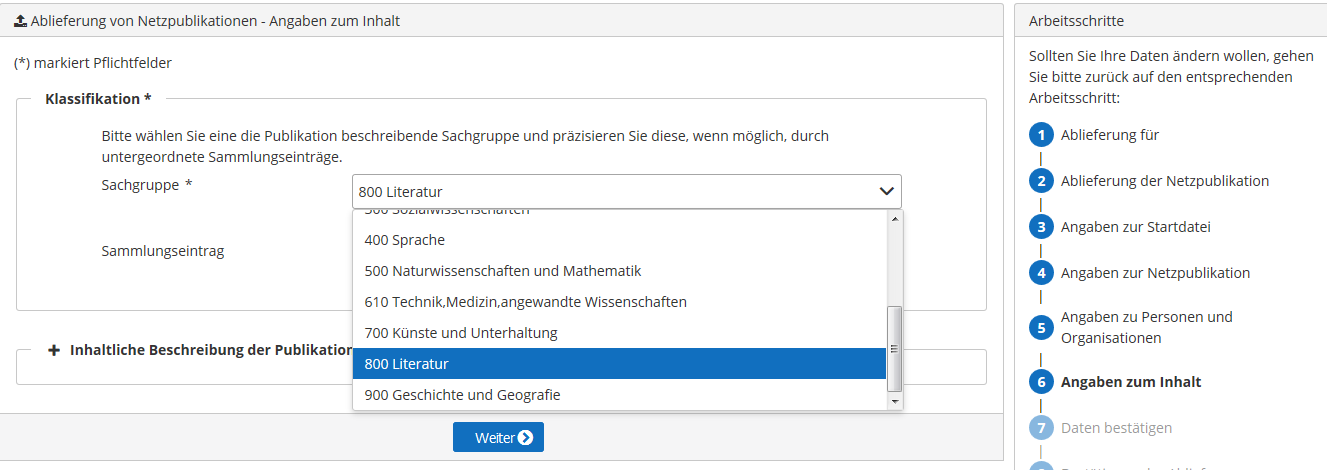
Wählen Sie eine „Sachgruppe“ aus, die den Inhalt der Publikation beschreibt.
Sie erhalten dann die Möglichkeit, einen untergeordneten Sammlungseintrag auszuwählen. Die Angabe dient der groben fachlichen Zuordnung im Bibliothekskatalog und stützt sich auf die international in Bibliotheken verbreitete Dewey Decimal Classification. Im Feld „Inhaltliche Beschreibung der Publikation“ können Sie eine Zusammenfassung, ein Abstract oder den Text eines Inhaltsverzeichnisses zur Verfügung stellen. Wir übernehmen diese Beschreibung in den Katalog. |
| Column |
|---|
|
|
| Section |
|---|
| Column |
|---|
Sie erhalten einen vollständigen Überblick über die im Ablieferungsformular erfassten Daten. Bitte prüfen Sie sorgfältig alle Angaben. In der rechten Spalte können Sie jeden einzelnen Arbeitsschritt nochmals aufrufen und ggf. ergänzen oder korrigieren. Die in den anderen Arbeitsschritten erfassten Daten bleiben dabei erhalten. Bitte nehmen Sie sich Zeit für diesen Schritt: Nachträgliche Korrekturen an den erfassten Daten sind nach Bestätigung der Ablieferung nicht mehr möglich! → Sind die bibliographischen Daten vollständig und richtig?
→ Haben Sie den richtigen (eindeutigen) Identifikator erfasst?
→ Haben Sie wirklich die richtige Datei hochgeladen? Wenn alle Angaben korrekt sind, schließen Sie die Ablieferung durch den Klick auf den Button „Netzpublikation abliefern“ ab. |
| Column |
|---|

|
|
| Section |
|---|
| Column |
|---|
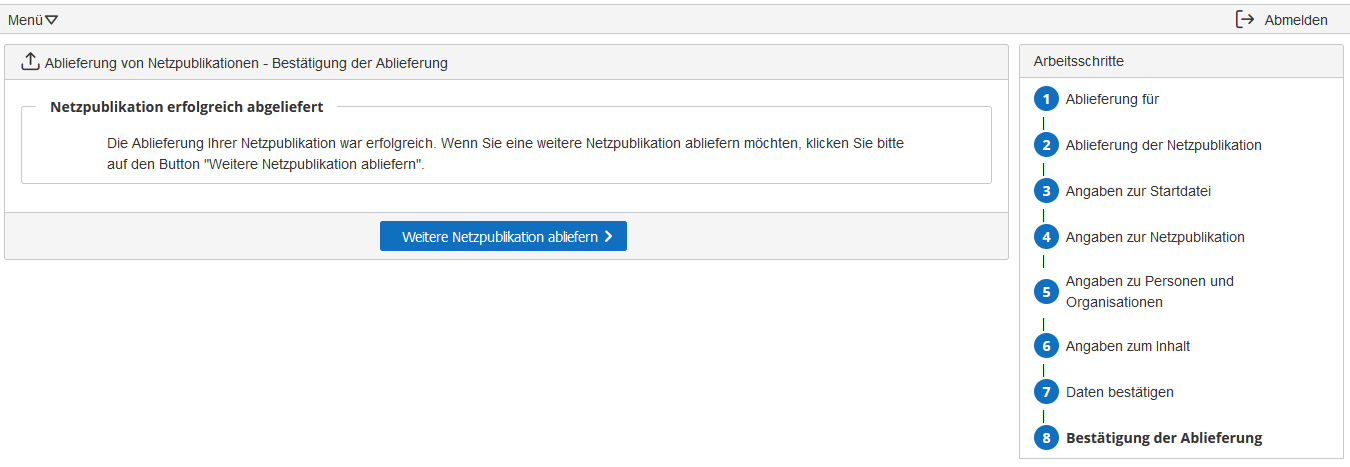
Sie erhalten zum Abschluss der Ablieferung die Nachricht, dass das E-Book und die erfassten Daten in unserem System angekommen sind und angenommen wurden. Sie können über die Schaltfläche "Weitere Netzpublikation abliefern" einen neuen Ablieferungsvorgang für ein weiteres E-Book starten. |
| Column |
|---|
|
|
|
| UI Tab |
|---|
| title | E-Journals / Zeitschriftenteil |
|---|
| | Section |
|---|
| Column |
|---|
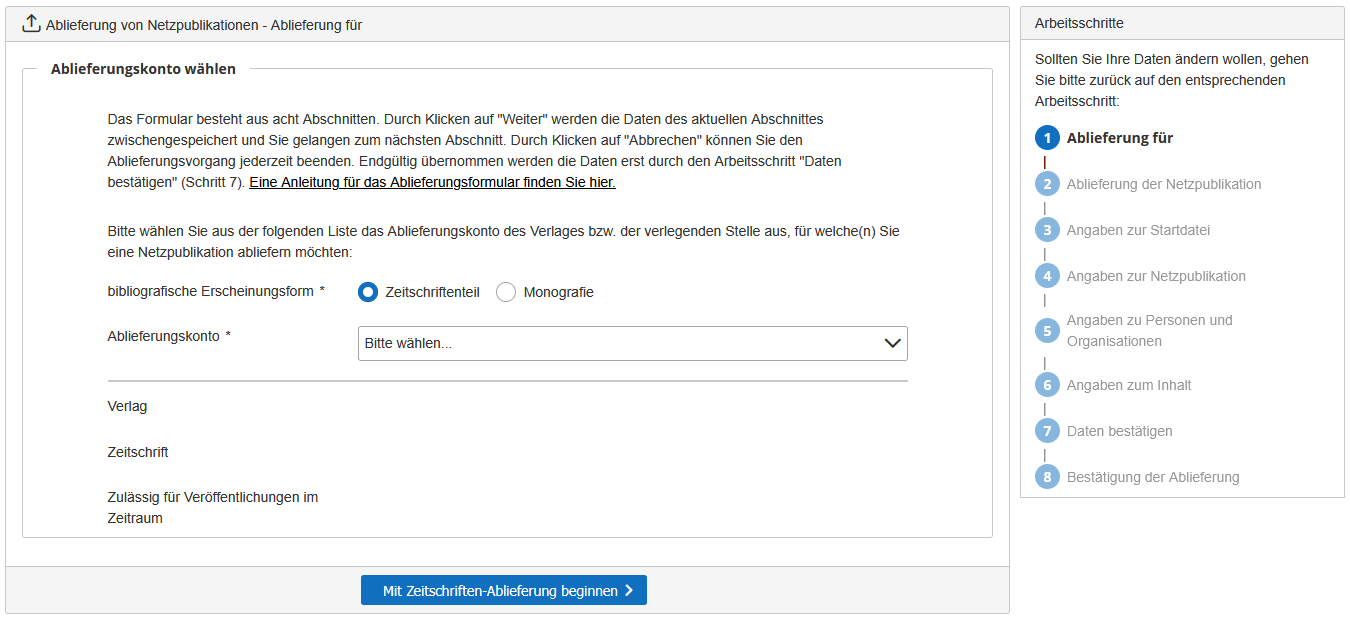
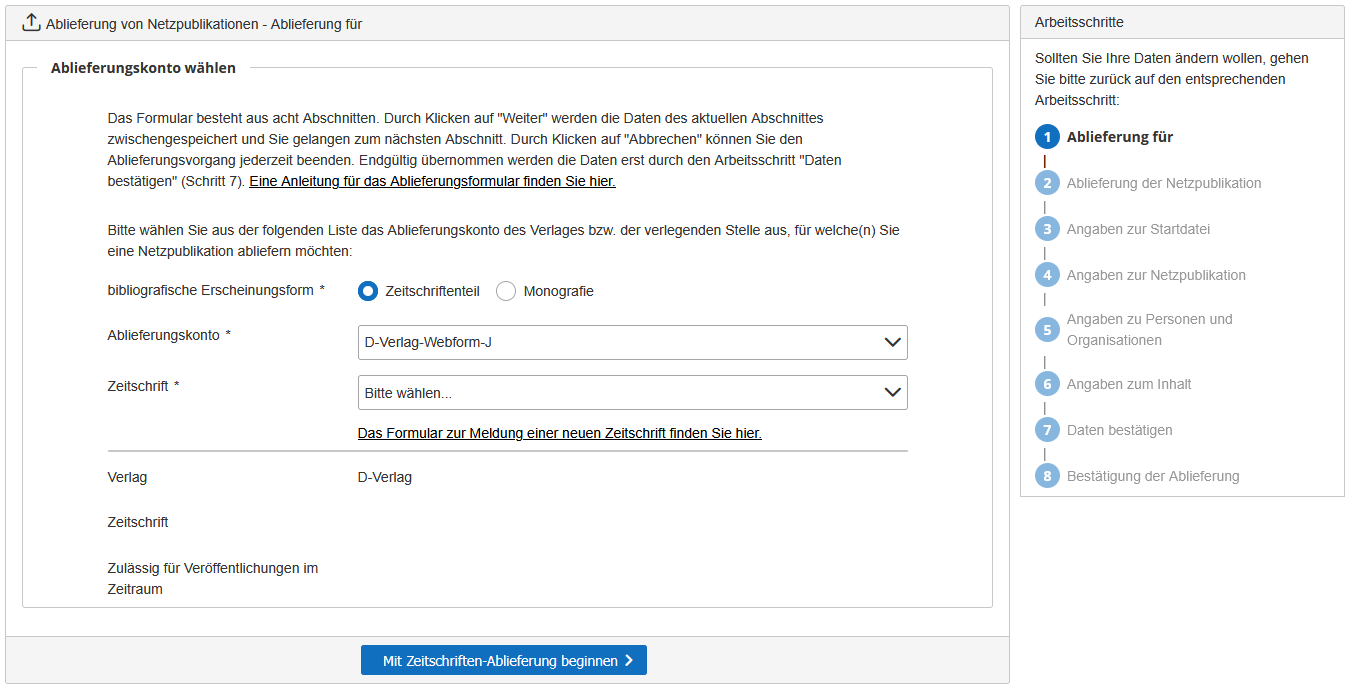
Wählen Sie im ersten Schritt die bibliografische Erscheinungsform "Zeitschriftenteil" und Ihr Ablieferungskonto aus. Hinweis: Sollte für Sie noch kein Ablieferungskonto für diese Ablieferungsform angelegt worden sein, bekommen Sie eine entsprechende Meldung angezeigt.
Wenn Sie einen Teil einer elektronischen Zeitschrift abliefern wollen, werden Sie aufgefordert, die Zeitschrift auszuwählen, aus der das Teil stammt. Die Zeitschrift haben Sie vor der Ablieferung schon an Ihre Pflichtexemplarbibliothek gemeldet, die sie aufgrund Ihrer Meldung in den Dienst eingearbeitet hat. Sollte die Zeitschrift noch nicht gemeldet oder im Auswahlmenü angezeigt werden, setzen Sie sich bitte mit Ihrer Pflichtexemplarbibliothek. Wenn keine Zeitschrift auswählbar sein sollte, werden Sie über eine Meldung darauf hingewiesen (vgl. Screenshot). |
| Column |
|---|
| Column |
|---|
|
|
|
| Section |
|---|
| Column |
|---|
Wählen Sie den Speicherort der elektronischen Publikation aus, oder geben Sie die URL an, die direkt zur elektronischen Publikation führt. Bitte beachten Sie die Vorgaben zu URL bzw. Dateinamen: - Angenommen werden nur Dateien im PDF- oder EPUB-Format, endend auf die Formatkennungen .pdf oder .epub.
- Alphanumerische Zeichen (a-z, A-Z und 0-9) sowie Bindestriche (-) und Unterstriche (_) dürfen verwendet werden.
- Leerzeichen, Sonderzeichen und Umlaute dürfen nicht verwendet werden.
- Der Dateiname darf bis zu 128 Zeichen lang sein, einschließlich der Dateiendung.
- Verletzungen der Zeichensatzregelung führen zu einer Fehlermeldung. Korrigieren Sie den Dateinamen am Speicherort der Datei und laden Sie diese erneut hoch.
In manchen Fällen kommt es vor, dass eine elektronische Publikation aus mehreren Dateien besteht, deshalb erhalten Sie nach dem Hochladen jeder Datei die Möglichkeit, weitere Dateien hochzuladen. Dass eine Datei gespeichert ist, erkennen Sie am Eintrag des Dateinamens in der Arbeitsfläche. Drücken Sie „Datei auswählen“, wenn Sie weitere Dateien auswählen und hochladen wollen. Falls Sie nur eine Datei hochgeladen haben, gelangen Sie mit direkt zum Schritt 4 des Ablieferungsprozesses. |
| Column |
|---|
|
|
|
| Section |
|---|
| Column |
|---|
Falls Sie mehrere Dateien hochgeladen haben, erhalten Sie die untenstehende Auswahlmöglichkeit. Die an erster Stelle stehende Datei ist die zuerst von Ihnen hochgeladene. Diese Datei wird, falls Sie "keine Startdatei enthalten" auswählen, später beim Aufruf der Ablieferung aus dem bibliographischen Nachweissystem als primäres Dokument angezeigt. Die Auswahlliste gibt Ihnen an dieser Stelle des Ablieferungsprozesses die Möglichkeit, ggf. die primäre Anzeigedatei zu bestimmen. |
| Column |
|---|
|
|
| Section |
|---|
| Column |
|---|
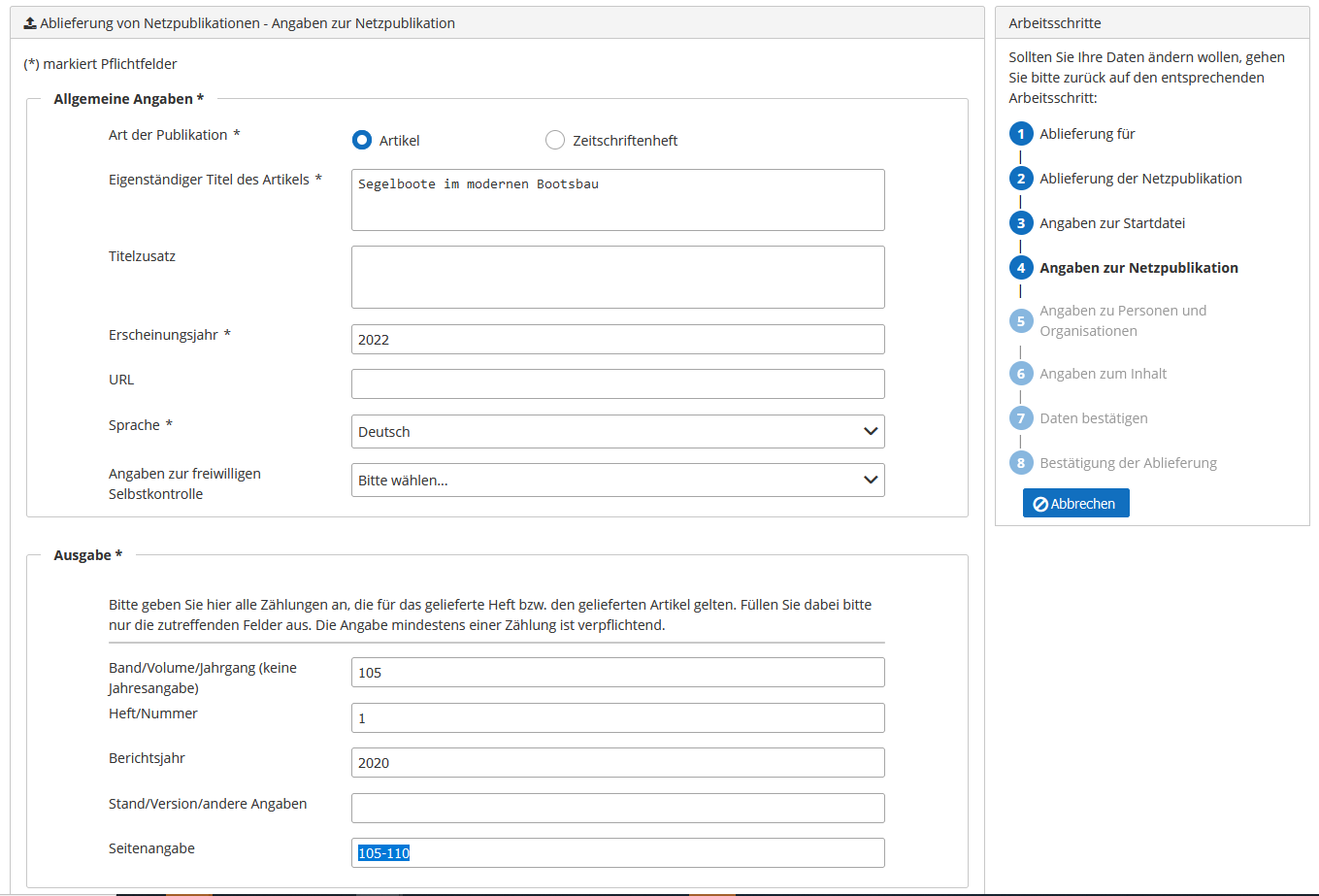
Für die Beschreibung von Teilen elektronischer Zeitschriften wird Ihnen dieses Formular angeboten. Bitte geben Sie an, ob Sie einen Artikel oder ein Zeitschriftenheft abliefern. Die Angaben zur Ausgabe über Band- und/oder Heftzählung, Berichtsjahr, Version und Seitenangabe sind wesentlich für die Katalogdarstellung im Erscheinungsverlauf der Zeitschrift. Mindestens eine diesbezügliche Angabe ist verpflichtend. In der folgenden Abbildung ist ein Artikel "Segelboote im modernen Bootsbau" beschrieben. Er ist erschienen im 105. Jahrgang des Berichtsjahrs 2020 der Zeitschrift "Yacht" (diese Identifikation wurde im ersten Bildschirm vorgemerkt), noch genauer: im 1. Heft dieses Jahrgangs auf den Seiten 105 bis 110.
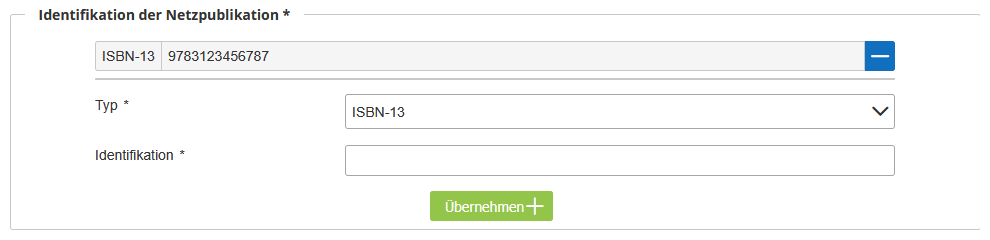
Zur „Identifikation der Netzpublikation“ wählen Sie den „Typ“ (Drop-Down-Menü) aus und tragen Sie die „Identifikation“ ein. Wenn die Publikation keinen Standardidentifikator wie ISBN oder DOI hat, wählen Sie bei Typ „andere Identifikation (beliebige Angabe)“ aus und tragen z.B. den Dateinamen ein.
Die Vergabe von mehreren Identifikatoren (ISBN und DOI) ist möglich. Die Identifikation bitte mit „Übernehmen“ zur Prüfung ins Formular übertragen. Diese wird nun in einem grauen Feld angezeigt und kann mit Klick auf den blauen Button wieder entfernt werden.
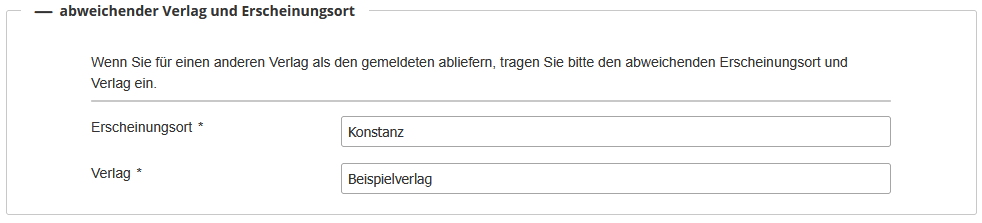
Es ist möglich die vordefinierten Werte für den Erscheinungsort und den Verlagsnamen zu ändern. Klappen sie dafür den Abschnitt "abweichender Verlag und Erscheinungsort" auf und ändern Sie die Werte. |
| Column |
|---|
| Column |
|---|
|
| Column |
|---|
|
| Column |
|---|
|
|
|
| Section |
|---|
| Column |
|---|
Bitte geben Sie Verfasser/in, Herausgeber/in, Beteiligte/r an. Wenn Sie Personenangaben machen, sind die Angabe der „Rolle“ (Dropdown-Menü) und mindestens des „Nachnamens“ zwingend notwendig.
Mit „Übernehmen“ übergeben Sie die einzelne erfasste Person oder Organisation an das Formular und erhalten die Möglichkeit, weitere Personen oder Organisationen zu erfassen. |
| Column |
|---|
|
|
| Section |
|---|
| Column |
|---|
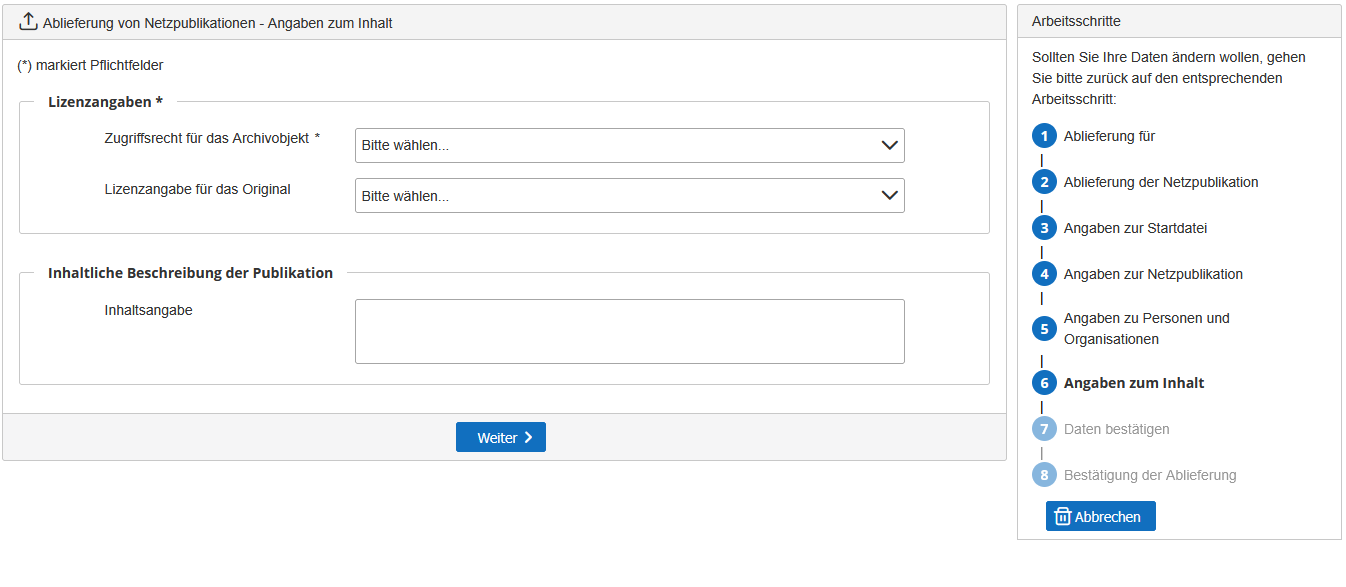
- Lizenzangaben für das Original: Hier können Sie eine Angabe zur Lizenz des Originals machen. Das Original ist die Publikation, die Sie bei sich vertreiben.
- Zugriffsrecht für das Archivobjekt: Diese Angabe für die Publikation, die Sie hier abliefern, ist verpflichtend. Wählen Sie hierzu aus den vordefinierten Werten aus. Mit dieser Auswahl legen Sie die Zugriffsart fest, die Sie für das Pflichtexemplar einräumen möchten. Die Änderung dieser Angabe ist nach Absenden der Daten in Schritt 7 nicht mehr möglich! Details zu Zugriffsrechten für das Archivobjekt bei der SUB Hamburg s. https://www.sub.uni-hamburg.de/hamburg/pflichtexemplare/s-informationen-fuer-verleger-digitaler-publikationen.html.
Im Feld „Inhaltliche Beschreibung der Publikation“ können Sie eine Zusammenfassung, ein Abstract oder den Text eines Inhaltsverzeichnisses zur Verfügung stellen. Wir übernehmen diese Beschreibung in den Katalog. |
| Column |
|---|
|
|
| Section |
|---|
| Column |
|---|
Sie erhalten einen vollständigen Überblick über die im Ablieferungsformular erfassten Daten. Bitte prüfen Sie sorgfältig alle Angaben. In der rechten Spalte können Sie jeden einzelnen Arbeitsschritt nochmals aufrufen und ggf. ergänzen oder korrigieren. Die in den anderen Arbeitsschritten erfassten Daten bleiben dabei erhalten. Bitte nehmen Sie sich Zeit für diesen Schritt: Nachträgliche Korrekturen an den erfassten Daten sind nach Bestätigung der Ablieferung nicht mehr möglich:
→ Sind die bibliographischen Daten vollständig und richtig?
→ Haben Sie die richtige Datei hochgeladen?
Wenn alle Angaben korrekt sind, schließen Sie die Ablieferung durch den Klick auf den Button „Netzpublikation abliefern“ ab. |
| Column |
|---|
|
|
| Section |
|---|
| Column |
|---|
Sie erhalten zum Abschluss der Ablieferung die Nachricht, dass das E-Book und die erfassten Daten in unserem System angekommen sind und angenommen wurden. Sie können über die Schaltfläche "Weitere Netzpublikation abliefern" einen neuen Ablieferungsvorgang für ein weiteres E-Book starten. |
| Column |
|---|
|
|
|
|

 bestätigt werden. Dadurch wird eine formale Prüfung und die Speicherung angestoßen.